Czym jest publiczne Wi‑Fi i gdzie czają się realne zagrożenia
Publiczne Wi‑Fi – definicja i typowe przykłady
Publiczna sieć Wi‑Fi to taka, do której mogą podłączyć się różne osoby, często zupełnie sobie obce, korzystające z jednego punktu dostępowego (routera lub kilku routerów). Dostęp bywa darmowy lub „w cenie” usługi (np. noclegu), czasem wymaga rejestracji, czasem wystarczy kliknąć „Akceptuję regulamin”. Kluczowy element: nad siecią nie masz realnej kontroli – zarządza nią ktoś inny.
Typowe miejsca, w których użytkownik trafia na publiczne Wi‑Fi, to:
kawiarnie, restauracje, bary, food courty,
hotele, apartamenty na wynajem, hostele,
centra handlowe, galerie, sklepy wielkopowierzchniowe,
sale konferencyjne, przestrzenie coworkingowe, uczelnie.
Technicznie rzecz biorąc, taka sieć nie musi być „otwarta” w sensie braku hasła. Często spotyka się hasło wydrukowane na rachunku, na karteczce przy kasie czy w dokumentach hotelowych. Hasło jednak zna każdy, kto jest w zasięgu i otrzymał karteczkę lub zrobił zdjęcie tabliczki. W praktyce do jednej sieci podłączają się dziesiątki, setki, a czasem tysiące urządzeń.
Sieć domowa lub firmowa różni się tym, że krąg użytkowników jest ograniczony i zwykle znany. Dostęp kontroluje właściciel routera, często z pomocą specjalisty IT. Gdy w domu ustawisz silne hasło do Wi‑Fi, wiesz mniej więcej, kto korzysta z sieci. Gdy podłączasz się do anonimowego hotspotu na lotnisku, obok ciebie mogą siedzieć zarówno turyści, jak i osoby bardzo zainteresowane tym, co przesyłasz.
Dodatkowo w publicznej sieci ktoś inny technicznie kontroluje infrastrukturę: routery, kontrolery sieci, czasem systemy logowania i filtrowania. To właściciel sieci (lub jego dostawca usług IT) decyduje, czy i jak długo przechowuje logi, co filtruje, czy wstrzykuje reklamy, czy analizuje ruch. Nawet jeśli nic nie robi z premedytacją, to błędy w konfiguracji routera lub przestarzałe oprogramowanie mogą ułatwić pracę atakującym.
Najczęstsze scenariusze ataków na użytkowników
Zagrożenia w publicznych sieciach Wi‑Fi nie polegają wyłącznie na „przechwyceniu hasła do banku”. Ryzyko jest szersze i obejmuje także kradzież sesji, profilowanie, podszywanie się pod strony oraz wstrzykiwanie złośliwego kodu. Kilka scenariuszy pojawia się wyjątkowo często.
Podsłuchiwanie ruchu (sniffing) polega na przechwytywaniu pakietów danych przepływających przez sieć. W sieciach niezabezpieczonych lub słabo zabezpieczonych możliwe jest obserwowanie, jakie strony odwiedzasz, jakie adresy IP pojawiają się w twoim ruchu, a przy braku HTTPS – również treści formularzy, danych logowania, wiadomości. Atakujący nie musi „łamać” twojego komputera – wystarczy, że siedzi w tej samej sieci i uruchomi odpowiednie narzędzia.
Podmiana treści i wstrzykiwanie reklam lub złośliwego kodu to kolejny krok. Jeżeli ktoś przejmie kontrolę nad routerem lub postawi własny punkt dostępowy, może podmieniać wyświetlane strony, dorzucać dodatkowe skrypty, przekierowywać ruch. W praktyce oznacza to np. zobaczenie niby-normalnej strony logowania do poczty, która zapisuje twoje dane na serwerze przestępców, zanim przekaże je dalej.
W publicznych sieciach szczególnie częste są fałszywe hotspoty (evil twin). Atakujący stawia własną sieć o nazwie bardzo zbliżonej do oficjalnej (np. „CoffeeWifi_FREE” obok „Coffee_WiFi”). Czasem robi to celowo silniejszym nadajnikiem, aby twoje urządzenie automatycznie wybrało tę sieć jako „lepszą”. Dalej tworzy stronę powitalną proszącą o zalogowanie się do e‑maila, konta społecznościowego albo „aktywację dostępu” przez wpisanie hasła. Użytkownik ma złudne wrażenie, że po prostu uruchamia darmowe Wi‑Fi.
Kolejny obszar to ataki wykorzystujące brak szyfrowania lub słabą konfigurację routera. Stare urządzenia nieobsługujące WPA2/WPA3, włączone funkcje zdalnego zarządzania, domyślne loginy administratora – to wręcz zaproszenie do przejęcia kontroli nad punktem dostępowym. Użytkownicy zwykle nie widzą nic niepokojącego – po prostu „internet działa wolniej” albo pojawiają się nietypowe okna logowania.
Konsekwencje są konkretne: przechwycone hasła do poczty, mediów społecznościowych, chmur z dokumentami czy paneli administracyjnych, dostęp do danych kart płatniczych wpisywanych przy zakupach online, podgląd treści służbowych maili lub dokumentów. Jeśli w tle zalogowany jest komunikator czy dysk firmowy, przejęcie konta może uderzyć nie tylko w jedną osobę, ale w cały zespół lub klientów.
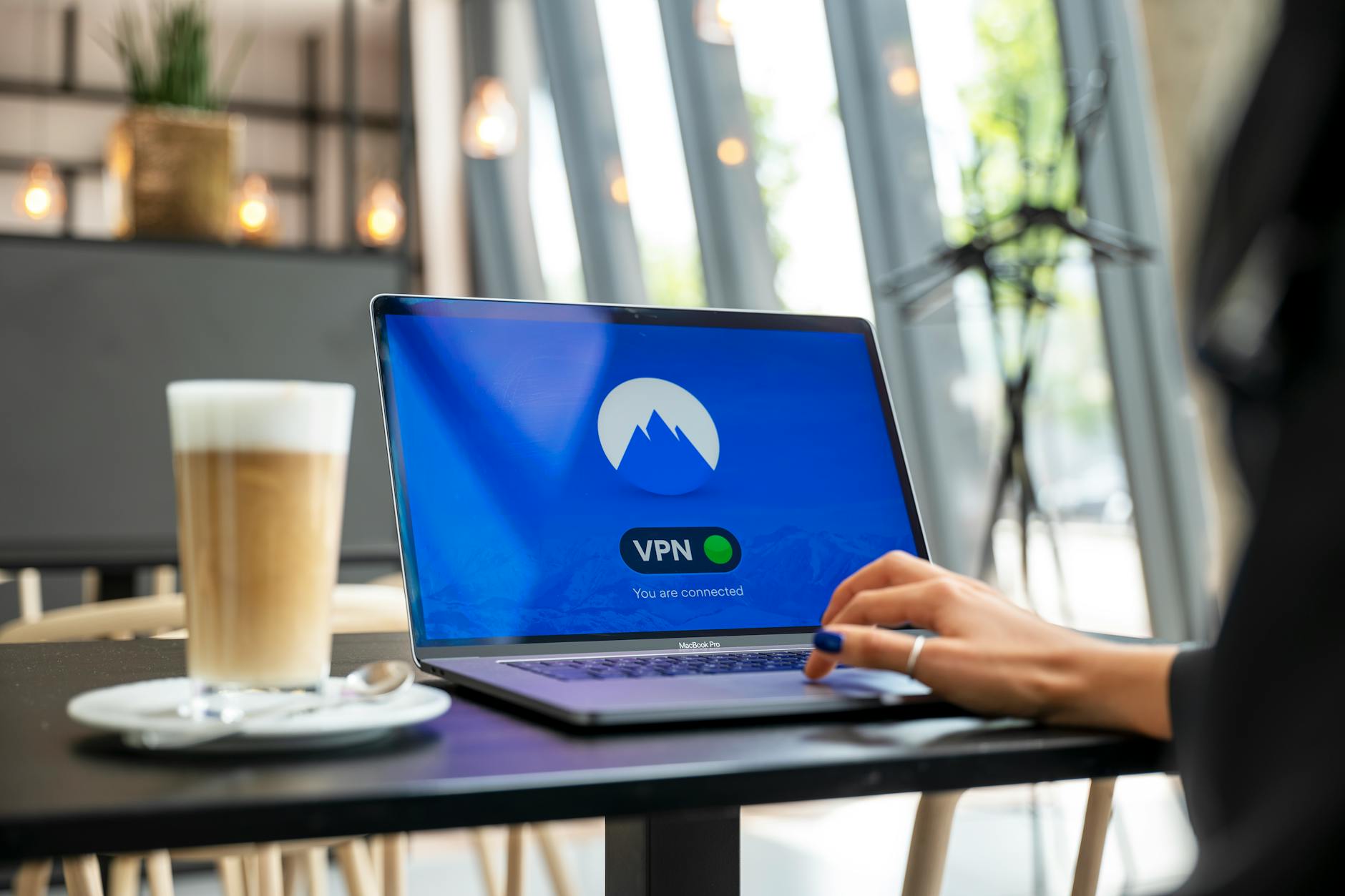
Źródło: Pexels | Autor: Efe Burak Baydar
Jak działa szyfrowanie w sieciach Wi‑Fi i w przeglądarce
WPA2/WPA3 – co faktycznie chroni, a czego nie
Szyfrowanie Wi‑Fi to pierwszy poziom ochrony. Standardy WPA2 i nowszy WPA3 zabezpieczają samą warstwę radiową – pakiety między twoim urządzeniem a punktem dostępowym są szyfrowane. Osoba siedząca obok nie odczyta ich wprost, nawet jeśli odbierze sygnał. To przeciwieństwo sieci zupełnie otwartej (bez hasła), w której nie ma żadnego szyfrowania na tym etapie.
Hasło podawane przy łączeniu z siecią (np. w kawiarni) służy właśnie do zbudowania takiego szyfrowanego „tunelu” na odcinku urządzenie–router. W praktyce chroni to przed przypadkowym podsłuchiwaniem przez kogoś, kto jedynie „słucha” eteru bez znajomości hasła. Nie zabezpiecza jednak przed osobą, która:
zna hasło do Wi‑Fi (czyli w praktyce każdym innym użytkownikiem lokalu),
ma dostęp administracyjny do routera lub serwera pośredniczącego,
przejęła kontrolę nad infrastrukturą (np. z powodu błędnej konfiguracji).
Wspólne hasło w lokalu nie gwarantuje poufności pomiędzy użytkownikami. Co do zasady, nowoczesne implementacje WPA2/WPA3 tworzą odrębne klucze sesyjne dla poszczególnych klientów, co utrudnia podsłuchiwanie ruchu sąsiada. W praktyce jednak wiele zależy od jakości routera, jego oprogramowania i konfiguracji. Ponadto nawet jeśli ruch radiowy jest zabezpieczony, administrator sieci (lub osoba, która go podszywa) nadal widzi ruch „po wyjściu” z punktu dostępowego, chyba że użyjesz dodatkowego szyfrowania, np. HTTPS lub VPN.
Różnica między zabezpieczeniem sieci Wi‑Fi a szyfrowaniem końcowym jest fundamentalna. WPA2/WPA3 chroni wyłącznie pierwszy odcinek – między twoim urządzeniem a routerem. HTTPS i VPN szyfrują dane aż do docelowego serwera lub serwera pośredniego VPN, dzięki czemu osoba zarządzająca siecią lokalną widzi jedynie zaszyfrowany strumień danych, bez treści logowania, numerów kart itd.
HTTPS, TLS – „kłódka” w przeglądarce bez marketingowych mitów
HTTPS to HTTP „opakowane” w szyfrowany tunel TLS. Dla użytkownika oznacza to kłódkę w pasku adresu i prefiks „https://” przed nazwą strony. Przeglądarka i serwer wymieniają klucze szyfrujące, a potem cała treść komunikacji jest zaszyfrowana: loginy, hasła, dane formularzy, treści stron, pliki wymieniane przez protokół.
HTTPS jednak nie ukrywa wszystkiego. Zwykle „wyciekają” tzw. metadane, takie jak:
adres IP serwera, z którym się łączysz,
przybliżona informacja o domenie (np. w logach DNS),
wielkość i częstotliwość przesyłanych pakietów,
informacja, o której godzinie i z jakiej sieci nastąpiło połączenie.
Dla kogoś kontrolującego publiczne Wi‑Fi oznacza to możliwość profilowania: wie, że łączysz się z konkretnym bankiem, serwisem społecznościowym czy systemem firmowym, nawet jeśli nie widzi treści. Sam fakt logowania do danej usługi bywa wrażliwy. Widać również, że pobierasz duży plik (np. kopię danych), choć nie widać, co jest w środku.
Bardzo ważne jest rozpoznawanie braku szyfrowania. Jeżeli strona logowania wyświetla się bez kłódki, a adres zaczyna się od „http://”, w publicznej sieci Wi‑Fi logowanie jest skrajnie ryzykowne. Dane lecą jawnym tekstem i mogą być przechwycone przez dowolną osobę w tej samej sieci. Nawet gdy widzisz kłódkę, warto spojrzeć na ostrzeżenia przeglądarki dotyczące certyfikatów – komunikaty o „niezaufanym certyfikacie”, „certyfikacie samozaufanym” lub o tym, że „ktoś może podsłuchiwać połączenie”, są sygnałem alarmowym, szczególnie w obcej sieci.
Logowanie do usług przez HTTP w publicznym Wi‑Fi to jedna z dróg do przejęcia konta. Nawet jeśli później zmienisz hasło, przechwycenie sesji lub cookie może pozwolić atakującemu na dalszy dostęp bez znajomości nowego hasła. Dlatego przy publicznych hotspotach warto stosować prostą zasadę: brak kłódki = brak logowania.
Źródło: Pexels | Autor: Jose Antonio Gallego Vázquez
Jak ocenić, czy dana sieć Wi‑Fi jest w ogóle godna zaufania
Weryfikacja sieci przed podłączeniem
Bezpieczeństwo w publicznej sieci Wi‑Fi zaczyna się zanim klikniesz „Połącz”. Pierwsze minuty decydują, czy łączysz się z uczciwym hotspotem, czy z pułapką typu evil twin. W praktyce wystarczy wprowadzić kilka prostych nawyków.
Po pierwsze, zawsze sprawdź oficjalną nazwę sieci w danym miejscu: na menu, rachunku, karteczce przy barze, w informacji hotelowej, na ekranach informacyjnych. W hotelu recepcja powinna bez problemu potwierdzić nazwę SSID oraz ewentualne hasło. Jeśli widzisz w telefonie np. „Hotel_Park_FREE” i „Hotel_Park_Official”, a w dokumentach jest tylko „Hotel_Park_WiFi”, to sygnał, że ktoś mógł postawić dodatkową, nieautoryzowaną sieć.
Po drugie, zwracaj uwagę na podejrzane nazwy. Sieci o nazwach „Free_Airport_WiFi”, „WiFi_Open”, „FreeNet_123” w miejscu, gdzie widzisz oficjalną sieć „Airport_WiFi_Secure” sugerują, że coś jest nie tak. W kawiarniach zrozumiałe są nazwy powiązane z marką lokalu. Jeżeli obok pojawia się „CafeName-WiFi-Premium” i „CafeName_FREE_5G”, a obsługa nie potrafi ich wyjaśnić, bezpieczniej zrezygnować z łączenia.
Po trzecie, w przypadku miejskich hotspotów, kolei czy lotnisk, przydaje się szybkie spojrzenie na stronę lub aplikację operatora. Powinno dać się potwierdzić, czy sieć ma oficjalną nazwę i czy wymaga np. rejestracji przez SMS. Dobrą praktyką jest traktowanie niezweryfikowanych, „świeżo odkrytych” sieci jako podejrzanych, zwłaszcza gdy pojawiają się w wielu miejscach w mieście z identyczną, ogólną nazwą.
Jeżeli coś budzi choćby lekki niepokój – dziwne okno logowania, żądanie numeru karty za „darmowy” dostęp, komunikaty o niezaufanym certyfikacie – bardziej opłaca się włączyć dane komórkowe lub udostępnianie internetu z telefonu, niż ryzykować podpięcie sprzętu firmowego do nieznanego routera.
Ocena ryzyka w zależności od tego, co chcesz zrobić online
Nie każda czynność w sieci ma taki sam ciężar bezpieczeństwa. Inne ryzyko wiąże się z czytaniem wiadomości na portalu, a inne z podpisywaniem umowy czy logowaniem do panelu księgowego. Dlatego rozsądnie jest z góry ustalić własne „reguły gry”: co robisz wyłącznie poza publicznym Wi‑Fi, co dopuszczasz w wyjątkowych sytuacjach, a co traktujesz jako bezpieczne.
Ograniczone zaufanie do portali logowania (captive portals)
W wielu miejscach dostęp do Wi‑Fi wymaga zaakceptowania regulaminu lub krótkiej rejestracji na tzw. stronie powitalnej (captive portal). To charakterystyczne okno, które pojawia się automatycznie po połączeniu z siecią albo po pierwszej próbie wejścia na dowolną stronę.
Taka strona ma pełną kontrolę nad tym, co widzisz w przeglądarce do momentu skutecznego „przepuszczenia” cię do internetu. Z punktu widzenia bezpieczeństwa oznacza to, że:
portal może podmienić dowolne linki, reklamy, a nawet próbować naśladować wygląd znanych serwisów,
może próbować wymusić instalację dodatkowych komponentów (np. aplikacji, rozszerzeń przeglądarki, fałszywych „certyfikatów bezpieczeństwa”),
w skrajnych przypadkach może prowadzić do stron phishingowych podszywających się pod bank czy pocztę.
Bezpieczne podejście do captive portals można streścić w kilku zasadach:
ogranicz się do wykonania minimalnego wymaganego kroku – akceptacji regulaminu lub wpisania kodu z rachunku; nie klikaj dodatkowych banerów „przyspiesz internet”, „zainstaluj aplikację zabezpieczającą” itd.,
jeżeli portal żąda danych wykraczających poza rozsądny zakres (np. numeru PESEL, szczegółowego adresu, numeru karty płatniczej za „pozornie darmowy” dostęp), zrezygnuj z tej sieci,
nie podawaj w takim miejscu hasła do swojej poczty czy mediów społecznościowych, nawet jeśli portal zachęca do „logowania przez Facebooka/Google” w zamian za internet za darmo,
po przejściu przez portal zamknij jego kartę i samodzielnie wpisz adres interesującej cię strony w pasku przeglądarki, zamiast klikać w linki proponowane na stronie powitalnej.
Jeżeli captive portal próbuje zainstalować nowy certyfikat z komunikatem, że „to konieczne do szyfrowania połączenia”, przerwij proces. Taki certyfikat mógłby co do zasady umożliwić właścicielowi sieci odszyfrowywanie twojego ruchu HTTPS.
Znaki ostrzegawcze podczas korzystania z sieci
Nawet przy poprawnie zweryfikowanej nazwie sieci zdarzają się sytuacje, które powinny skłonić do natychmiastowego przerwania połączenia. W praktyce sprowadza się to do reagowania na „nietypowe zachowania” urządzenia i przeglądarki.
Do sygnałów alarmowych należą m.in.:
ciągłe, powtarzające się ostrzeżenia o certyfikatach na stronach, które zwykle działają prawidłowo (bank, poczta, duże serwisy),
przekierowania na nieznane domeny, mimo że wpisujesz poprawny adres (np. zamiast „twojbank.pl” widzisz pasek adresu z „twojbank-login-security.com”),
nietypowe prośby o ponowne logowanie lub podanie danych karty w serwisach, w których dotąd nie było to wymagane,
nagłe przerwy w działaniu internetu w połączeniu z wyskakującymi oknami o konieczności instalacji „akceleratora Wi‑Fi” lub „obowiązkowej aktualizacji bezpieczeństwa”,
informacje od systemu lub przeglądarki o wykryciu konfliktu adresów IP bądź zmianie serwera DNS bez twojej ingerencji.
W takiej sytuacji bezpieczniej jest:
rozłączyć się z siecią Wi‑Fi i usunąć ją z zapamiętanych,
w miarę możliwości przełączyć się na transfer komórkowy (np. LTE/5G),
po powrocie do zaufanego internetu zmienić hasła do najważniejszych usług, jeśli zdążyłeś się do nich zalogować podczas problematycznej sesji.
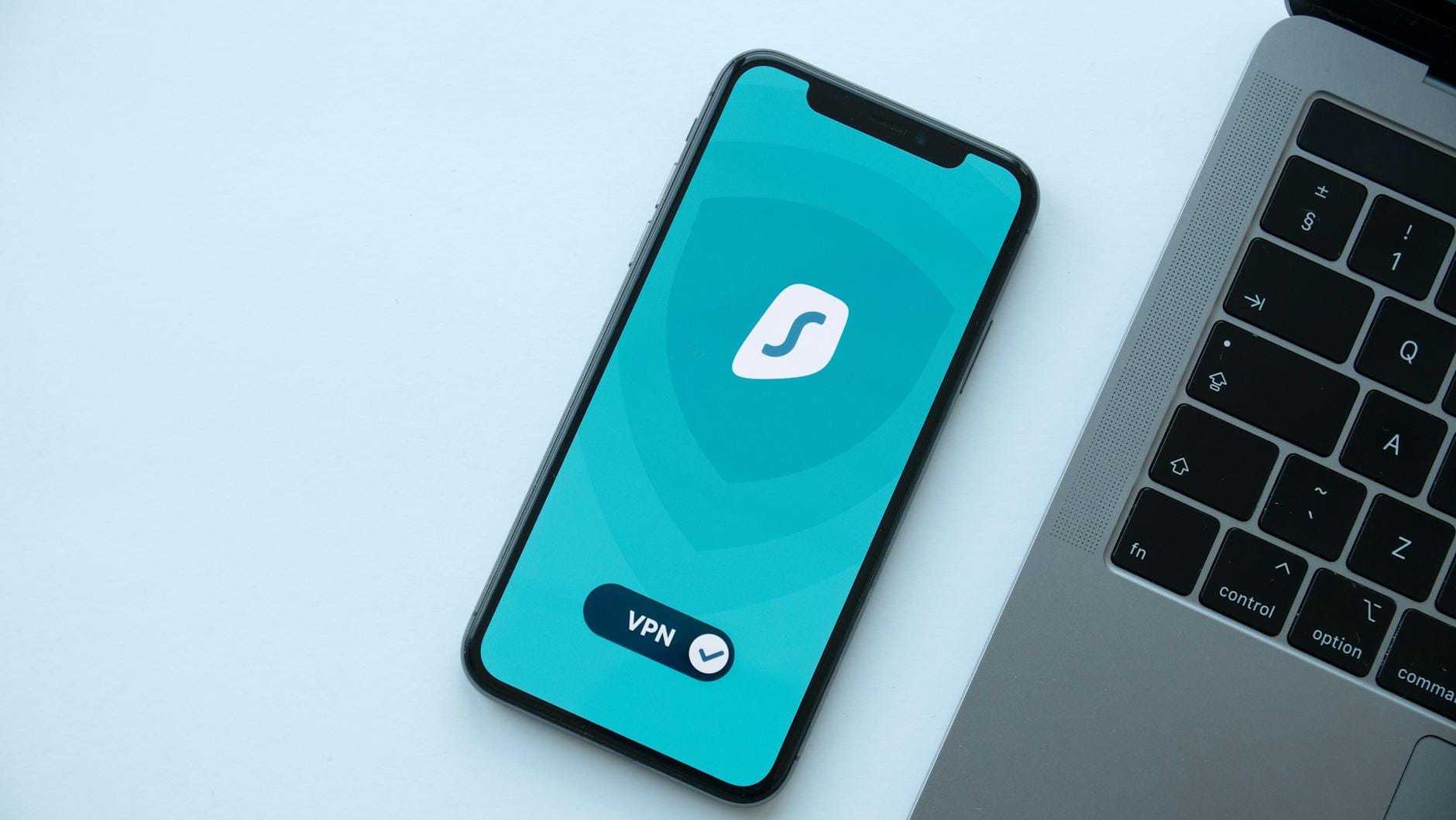
Źródło: Pexels | Autor: Dan Nelson
Zasady bezpiecznego korzystania z publicznego Wi‑Fi na smartfonie
Podstawowa konfiguracja systemu i aplikacji
Smartfon zwykle najczęściej korzysta z publicznych sieci, a jednocześnie przechowuje duże ilości danych osobistych: dostęp do poczty, komunikatorów, banku, zdjęć. Solidne ustawienia „na sucho”, zanim znajdziesz się w obcej sieci, znacząco redukują ryzyko.
Przy konfiguracji telefonu pomocne są następujące kroki:
wyłącz automatyczne łączenie z otwartymi sieciami – w Androidzie i iOS można wyłączyć funkcję sugerującą lub inicjującą połączenia z „darmowymi” hotspotami bez pytania,
usuń z listy znane, nieszyfrowane sieci (bez hasła), z którymi kiedyś się łączyłeś; inaczej telefon może sam do nich wracać, gdy tylko znajdą się w zasięgu,
włącz blokadę ekranu i szyfrowanie urządzenia (w nowszych modelach domyślne), co minimalizuje szkody, gdyby ktoś uzyskał fizyczny dostęp do telefonu,
aktualizuj system i aplikacje – zwłaszcza przeglądarkę, klienta poczty i komunikatory, ponieważ luki w tych programach bywają wykorzystywane do ataków przez sieć,
zaloguj się w sklepach z aplikacjami tylko do jednego, oficjalnego konta – unikasz w ten sposób dodatkowych wektorów ataku przez fałszywe „sklepy” czy alternatywne repozytoria.
W praktyce bywa tak, że osoby bardzo dbające o bezpieczeństwo laptopów, traktują telefon jako „mniej istotny”. Tymczasem to właśnie przez smartfon przechodzą SMS‑y z kodami, powiadomienia z banku i loginy do wielu usług.
Wyłączanie automatycznego łączenia z sieciami i udostępniania
W telefonach funkcje wygody często kolidują z bezpieczeństwem. Dotyczy to przede wszystkim automatycznego rozpoznawania i łączenia się z sieciami oraz różnych form udostępniania w tle.
Przed korzystaniem z publicznego Wi‑Fi rozważ następujące ustawienia:
w ustawieniach Wi‑Fi wyłącz automatyczne łączenie z otwartymi hotspotami i funkcje typu „Wi‑Fi Assistant”, które samodzielnie wybierają „najlepszą sieć”,
wyłącz udostępnianie urządzenia w sieci, takie jak wykrywalność przez innych użytkowników, AirDrop dla „wszystkich” czy podobne mechanizmy w Androidzie – pozostaw tryb tylko dla kontaktów lub całkowicie wyłącz w przestrzeni publicznej,
zatrzymaj udostępnianie plików i multimediów przez Wi‑Fi Direct lub inne protokoły, które mogą pozwolić na nieautoryzowane przesyłanie treści między urządzeniami w tej samej sieci,
ogranicz automatyczną synchronizację w tle dużych plików (zdjęcia, kopie zapasowe) przy korzystaniu z obcych hotspotów – zmniejszasz powierzchnię ataku i zużycie transferu.
Użytkownik stojący obok w tej samej sieci nie powinien widzieć twojego telefonu na listach urządzeń do parowania, wysyłania plików ani do „szybkiego udostępniania”. To proste kryterium, które łatwo zweryfikować w ustawieniach.
Używanie VPN i przeglądarki na smartfonie
Na telefonie dobrze sprawdzają się dwie warstwy ochrony: poprawnie skonfigurowany VPN oraz świadome korzystanie z przeglądarki.
Przy wyborze i konfiguracji VPN zwróć uwagę na kilka kwestii:
korzystaj z usługodawcy, którego politykę prywatności jesteś w stanie przeczytać i zrozumieć; unikalne, całkiem darmowe aplikacje VPN z niejasnym pochodzeniem często zbierają i monetyzują dane,
włącz opcję „kill switch” (o ile jest dostępna) – zatrzyma ruch internetowy, jeśli połączenie z VPN nagle się zerwie,
ustaw VPN tak, aby łączył się automatycznie przy starcie urządzenia lub przy połączeniu z niezaufaną siecią; wiele aplikacji ma tryby profilowane (np. osobno dla Wi‑Fi i sieci komórkowej),
unikaj instalowania kilku różnych aplikacji VPN jednocześnie; mogą się wzajemnie zakłócać i utrudniać diagnozę problemów.
Jeżeli z jakiegoś powodu nie korzystasz z VPN, bezwzględnie trzymaj się protokołu HTTPS. Dobrym rozwiązaniem jest przeglądarka, która wymusza połączenia szyfrowane (np. funkcja „zawsze używaj HTTPS”) oraz ostrzega przy próbie wejścia na strony HTTP.
Rozsądną praktyką jest też ograniczenie logowań podczas krótkiego korzystania z publicznego Wi‑Fi. Jeżeli jedynie sprawdzasz rozkład jazdy, nie ma potrzeby jednoczesnego otwierania panelu bankowego czy firmowego CRM na tym samym połączeniu.
Ochrona komunikatorów i poczty na telefonie
Komunikatory i klient poczty używają zwykle własnego szyfrowania, jednak poziom ochrony bywa różny. Z perspektywy publicznego Wi‑Fi kluczowe jest, co dokładnie wychodzi poza urządzenie i jak to jest zabezpieczone.
Przy komunikacji przez smartfon przydatne są poniższe praktyki:
preferuj komunikatory z szyfrowaniem end‑to‑end, w których tylko nadawca i odbiorca mogą odczytać treść (np. w trybie prywatnych czatów),
wyłącz automatyczne pobieranie załączników w mailach przy korzystaniu z niezaufanych sieci – szczególnie w przypadku plików wykonywalnych czy makr,
ogranicz wysyłanie załączników wrażliwych (skany dokumentów, umowy, raporty finansowe) z publicznego Wi‑Fi; jeżeli już musisz, połącz się przez VPN, a plik dodatkowo zaszyfruj (np. hasłem do archiwum lub dokumentu),
włącz uwierzytelnianie dwuskładnikowe dla kont pocztowych i komunikatorów, tak aby przejęcie samego hasła nie umożliwiło natychmiastowego logowania.
W praktyce jeden naruszony komunikator często otwiera drogę do kolejnych usług (reset haseł, kody jednorazowe, powiadomienia z banku), dlatego zachowanie rygoru wobec nich ma duże znaczenie.
Bezpieczne korzystanie z aplikacji bankowych
Aplikacje bankowe są projektowane z myślą o bezpieczeństwie, ale publiczne Wi‑Fi wciąż wprowadza dodatkowy wektor ataku – zwłaszcza na poziomie systemu lub fałszywych powiadomień. Ostrożne korzystanie z bankowości mobilnej sprowadza się do kilku konkretnych zasad.
Przy korzystaniu z aplikacji bankowej na obcej sieci:
Orientacyjnie można przyjąć taki podział:
niskie ryzyko: czytanie ogólnodostępnych stron z aktualnościami, oglądanie publicznych treści na YouTube, sprawdzanie rozkładów jazdy, map (bez logowania), przeglądanie blogów i artykułów technicznych, np. na stronie Fachowcy Językowcy,
średnie ryzyko: logowanie do serwisów społecznościowych, poczty, chmur z dokumentami, jeśli stosujesz HTTPS i uwierzytelnianie dwuskładnikowe, a sieć wydaje się wiarygodna,
wysokie ryzyko: bankowość elektroniczna, panele administracyjne sklepów, systemy finansowe, CRM, aplikacje zawierające wrażliwe dane klientów, podpisywanie umów online, przesyłanie poufnych dokumentów firmowych.
Dobrym podejściem jest wprowadzenie twardych zakazów: np. nigdy nie loguję się do banku na publicznym Wi‑Fi, nawet przez HTTPS. Nawet jeśli ryzyko jest małe, konsekwencje potencjalnego incydentu bywają bolesne. Podobnie warto rozważyć, by nigdy nie logować się do panelu administracyjnego strony firmowej czy systemu księgowego poza siecią, którą kontrolujesz, lub poza zaszyfrowanym tunelem VPN.
w miarę możliwości korzystaj z transmisji danych komórkowych; przełączenie z Wi‑Fi na LTE/5G na kilka minut zazwyczaj jest prostsze niż późniejsze wyjaśnianie incydentu,
jeżeli musisz skorzystać z banku przez Wi‑Fi, zrób to wyłącznie w połączeniu z VPN, najlepiej skonfigurowanym tak, aby chronił cały ruch z telefonu,
upewnij się, że aplikacja bankowa pochodzi z oficjalnego sklepu (Google Play, App Store), jest aktualna, a powiadomienia push działają w przewidywalny sposób,
nie instaluj „nakładek” i dodatków do aplikacji bankowych, które obiecują lepsze kursy walut czy „monitoring przelewów”; to częsty nośnik złośliwego oprogramowania,
zwracaj uwagę na zgody aplikacji – program do bankowości nie powinien żądać dostępu np. do listy twoich innych aplikacji czy danych lokalizacyjnych wykraczających poza standard.
W przypadku jakiejkolwiek nieprawidłowości (nietypowy ekran logowania, dodatkowe pola formularza, brak rozpoznawalnego interfejsu banku) przerwij proces, zamknij aplikację i, jeśli masz wątpliwości, skontaktuj się z bankiem przez oficjalną infolinię, korzystając już z zaufanej sieci.
Smartfon jako bezpieczniejsze źródło internetu (hotspot osobisty)
Często najbardziej pragmatycznym rozwiązaniem jest odwrócenie ról: zamiast podłączać telefon do obcej sieci, wykorzystaj go jako modem dla laptopa lub innego urządzenia. Hotspot osobisty opiera się na transmisji komórkowej, która jest szyfrowana i w wielu scenariuszach bezpieczniejsza niż dowolne publiczne Wi‑Fi.
Przy korzystaniu z telefonu jako hotspotu:
ustaw silne hasło do sieci (długie, z małymi i wielkimi literami, cyframi), zamiast krótkiego ciągu typu „12345678”,
zmień domyślną nazwę sieci (SSID), szczególnie jeśli zawiera model telefonu lub imię i nazwisko – ograniczasz w ten sposób identyfikowalność,
wyłącz hotspot, gdy przestajesz z niego korzystać; pozostawiony włączony przez cały dzień niepotrzebnie naraża baterię i zwiększa widoczność urządzenia,
jeśli znajdujesz się w bardzo zatłoczonym miejscu (targi, konferencja), rozważ dodatkowy VPN również przy korzystaniu z własnego hotspotu, aby utrudnić profilowanie ruchu przez operatora Wi‑Fi w budynku (jeśli jednocześnie masz włączone inne sieci).
W wielu firmach to właśnie hotspot z telefonu jest rekomendowaną metodą dostępu do zasobów służbowych poza biurem – szczególnie jeśli alternatywą jest niezweryfikowana sieć w kawiarni.
Zasady bezpiecznego korzystania z publicznego Wi‑Fi na laptopie
Konfiguracja profilu sieciowego i zapory systemowej
W przypadku laptopów pierwszy krok to ustawienie odpowiedniego „profilu” dla nowo wykrytej sieci. System (Windows, macOS, większość dystrybucji Linuksa) traktuje inaczej sieć domową, firmową i publiczną – od tego zależy między innymi domyślne działanie zapory.
Przy łączeniu z nową siecią Wi‑Fi na laptopie:
w Windows wybierz profil „Publiczna” / „Sieć publiczna” zamiast „Prywatna” – system zablokuje wtedy część usług i protokołów potrzebnych jedynie w sieci domowej (np. wykrywanie urządzeń, udostępnianie plików),
na macOS w Preferencjach sieci ogranicz udostępnianie usług (Panel „Udostępnianie”) – w miejscu publicznym większość pozycji („Udostępnianie plików”, „Udostępnianie ekranu”, „Zdalne logowanie”) powinna pozostać wyłączona,
w Linuksie (NetworkManager) korzystaj z profilu z włączoną zaporą i bez automatycznych reguł umożliwiających nasłuchiwanie portów w sieci lokalnej.
Zapora systemowa (firewall) to filtr, który decyduje, jaki ruch przychodzący i wychodzący jest dopuszczony. Dla sieci publicznych jej zadaniem jest przede wszystkim zablokowanie połączeń z zewnątrz do twojego laptopa, tak aby ktoś w tej samej sieci nie mógł „zapukać” do otwartych portów i usług.
Podstawowe zalecenia dotyczące zapory na laptopie:
upewnij się, że w systemie zapora jest włączona dla wszystkich typów sieci, a w szczególności dla publicznych,
nie twórz wyjątków typu „zezwól wszystkim na dostęp do…” – wyjątki powinny dotyczyć konkretnych aplikacji i tylko wtedy, gdy są rzeczywiście potrzebne (np. klient zdalnego pulpitu używany w pracy),
jeśli korzystasz z dodatkowego oprogramowania zabezpieczającego (suites, antywirus + firewall), zsynchronizuj jego ustawienia z systemem – unikniesz sytuacji, w której jedna zapora przepuszcza ruch, a druga nie.
Przykład z praktyki: użytkownik w hotelu włączył udostępnianie plików, aby szybko przekopiować zdjęcia na drugi laptop. Zapomniał tę funkcję wyłączyć. Jeszcze tego samego dnia w innej sieci jego folder z dokumentami był widoczny dla obcych urządzeń w zakładce „Sieć”. Profil „publiczny” i odpowiednio skonfigurowana zapora w dużej mierze eliminują tego typu sytuacje.
Wyłączenie zbędnych usług sieciowych i udostępniania
Laptopy często mają uruchomionych kilka usług, które w sieci domowej są wygodne, ale w publicznej zwiększają powierzchnię ataku. Chodzi przede wszystkim o mechanizmy ułatwiające wymianę plików i współdzielenie zasobów.
Przed regularnym korzystaniem z publicznych hotspotów na laptopie warto przejrzeć:
udostępnianie plików i drukarek – jeżeli nie drukujesz w kawiarni czy hotelu (co do zasady to i tak zły pomysł przy wrażliwych dokumentach), funkcja może być stale wyłączona,
protokoły sieciowe, takie jak SMB (Windows file sharing) lub AFP – w sieciach publicznych ich nasłuchiwanie na portach bywa zbędne,
serwery deweloperskie (np. lokalny serwer HTTP, narzędzia do pracy programistycznej) – przy pracy poza domem lepiej ograniczyć dostęp do nich wyłącznie do „localhost” zamiast całej sieci.
W Windows można to skonfigurować w „Centrum sieci i udostępniania” lub bezpośrednio w ustawieniach zaawansowanych udostępniania; w macOS – w panelu „Udostępnianie”. Kluczowe jest, aby w miejscach publicznych nie oferować żadnych usług w sieci lokalnej, chyba że świadomie organizujesz tymczasowy serwer i odpowiednio go zabezpieczasz.
Bezpieczna konfiguracja Wi‑Fi: sterowniki, karty i zapamiętane sieci
Laptop podróżuje z tobą i „pamięta” wiele sieci, z którymi łączył się w przeszłości. To wygodne, ale bywa także ryzykowne – zwłaszcza gdy automatycznie łączy się z sieciami o popularnych nazwach (np. „FreeWifi”, „Airport_WiFi”). Oszust może z łatwością utworzyć sieć o takiej samej nazwie i przejąć ruch.
Przy konfiguracji modułu Wi‑Fi na laptopie pomocne jest:
regularne czyszczenie listy zapamiętanych sieci – usuń szczególnie te o ogólnych, powtarzalnych nazwach oraz sieci, z których już nie korzystasz,
wyłączenie automatycznego łączenia z każdą napotkaną siecią otwartą; laptop powinien łączyć się jedynie z sieciami, które świadomie wybierasz,
utrzymanie aktualnych sterowników karty Wi‑Fi – w aktualizacjach często pojawiają się poprawki bezpieczeństwa dotyczące obsługi ramek sieciowych i zarządzania energią.
W niektórych systemach można całkowicie wyłączyć odpowiedzi na sondy wysyłane przez sieci („Preferred Network Offload”), co ogranicza śledzenie urządzenia po identyfikatorze MAC i nazwach poszukiwanych sieci. W trybie „ustawienia zaawansowane” warto sprawdzić, czy karta Wi‑Fi nie emituje więcej informacji niż to konieczne.
Korzystanie z VPN na laptopie – konfiguracja krok po kroku
Na laptopie VPN często obsługuje nie tylko przeglądarkę, ale całe środowisko pracy: klienta poczty, komunikatory, oprogramowanie firmowe. Błędy w konfiguracji mogą powodować, że część ruchu wychodzi poza tunel, co w sieci publicznej jest szczególnie niepożądane.
Dla stabilnego korzystania z VPN na laptopie przydają się następujące zasady:
zainstaluj jedną, sprawdzoną aplikację VPN (komercyjną lub firmową), a wbudowany w system klient wykorzystuj głównie do połączeń służbowych skonfigurowanych przez dział IT,
w ustawieniach włącz pełne tunelowanie (full tunnel), a nie tylko split‑tunneling, chyba że polityka firmowa wyraźnie wymaga innego rozwiązania; w przeciwnym razie część ruchu może omijać VPN,
aktywuj funkcję „kill switch” i sprawdź, jak zachowuje się system po nagłym zerwaniu połączenia – dobrym testem jest ręczne wyłączenie VPN w środku pobierania pliku,
zadbaj o automatyczne wznawianie połączenia, szczególnie przy przełączaniu między hotspotami (np. z sieci w pociągu do sieci na dworcu).
W środowisku firmowym polityka VPN bywa bardziej restrykcyjna. Dział IT często wymusza konkretne protokoły (np. IKEv2, OpenVPN, WireGuard) oraz narzuca serwery DNS. W takiej sytuacji lepiej nie instalować dodatkowych „prywatnych” VPN‑ów na tym samym komputerze – konflikty między nimi mogą prowadzić do niespodziewanych wycieków ruchu poza szyfrowany tunel.
Przeglądarka, rozszerzenia i zarządzanie certyfikatami
Na laptopie przeglądarka jest głównym „oknem na internet”. W sieci publicznej jest szczególnie narażona na ataki typu podszywanie się pod strony (phishing) czy manipulowanie certyfikatami. Dlatego warto zadbać o jej konfigurację, zamiast polegać wyłącznie na domyślnych ustawieniach.
Kluczowe punkty:
włącz tryb „HTTPS tylko” (w wielu przeglądarkach dostępny jako „zawsze używaj HTTPS” lub „blokuj połączenia niezabezpieczone”),
ogranicz liczbę rozszerzeń; zostaw jedynie te, których faktycznie używasz i pochodzą z wiarygodnych źródeł (oficjalne sklepy z dodatkami),
regularnie aktualizuj przeglądarkę – luki w silniku JavaScript czy obsłudze multimediów bywają wykorzystywane właśnie w sieciach publicznych, gdzie łatwiej o wstrzyknięcie złośliwego kodu,
zwracaj uwagę na ostrzeżenia dotyczące certyfikatów: komunikaty o „niezaufanym wystawcy”, „nazwa niezgodna z certyfikatem” czy „certyfikat wygasł” w połączeniu z publicznym Wi‑Fi to poważny sygnał ostrzegawczy.
Jeżeli przeglądarka informuje, że strona banku lub panel logowania do poczty ma nieprawidłowy certyfikat, w sieci publicznej bezpieczniej jest w ogóle zrezygnować z logowania niż „kontynuować na własne ryzyko”. Problem może wynikać z błędu po stronie serwera, ale równie dobrze może oznaczać próbę przechwycenia połączenia.
Praca z dokumentami i usługami chmurowymi w obcej sieci
Laptop jest często narzędziem pracy – to na nim otwierane są arkusze kalkulacyjne, repozytoria kodu czy dokumenty z danymi klientów. Korzystanie z tych zasobów w publicznej sieci wymaga odrobiny dyscypliny, szczególnie gdy korzystasz z chmury.
Przy pracy na dokumentach z publicznego Wi‑Fi pomocne są następujące praktyki:
przed wyjściem z domu lub biura zsynchronizuj najważniejsze pliki lokalnie – w kawiarni możesz pracować offline, a synchronizację odłożyć na później,
jeżeli musisz korzystać z chmury, połącz się przez VPN i upewnij się, że logujesz się wyłącznie przez szyfrowane połączenie HTTPS,
dla dokumentów wrażliwych rozważ dodatkową warstwę szyfrowania po stronie użytkownika (np. zaszyfrowany kontener, dysk wirtualny, narzędzia typu „secure vault”),
wyłącz automatyczne współdzielenie dokumentów z linkiem publicznym, które w sieci firmowej jest mało ryzykowne, a w sieci publicznej – w połączeniu z innymi błędami – może ułatwić nieuprawniony dostęp.
Typowa sytuacja to praca nad prezentacją w hotelowym lobby i szybkie udostępnienie jej za pomocą „linku publicznego” z dysku chmurowego. Po powrocie do biura taki link często nadal działa, a dokument bywa przesyłany dalej. Dobrą praktyką jest czasowe udostępnianie plików (link ważny np. 24 godziny) oraz przegląd uprawnień współdzielonych folderów po zakończeniu projektu.
Logowanie do poczty, systemów firmowych i narzędzi zdalnego dostępu
Laptop służy do zdalnego dostępu do zasobów firmowych znacznie częściej niż smartfon. Jednocześnie tego typu systemy (poczta, CRM, ERP, repozytoria kodu) są dla atakującego wyjątkowo atrakcyjne. W połączeniu z publicznym Wi‑Fi wymaga to kilku dodatkowych środków ostrożności.
Przy logowaniu do systemów wrażliwych w obcej sieci rozsądne jest:
stosowanie uwierzytelniania wieloskładnikowego (MFA) – najlepiej z użyciem aplikacji generującej kody lub klucza sprzętowego, zamiast samych SMS‑ów,
używanie wyłącznie oficjalnych adresów URL (ręcznie wpisanych lub z zaufanych zakładek), a nie linków z maili czy komunikatorów,
preferowanie dostępu przez VPN firmowy, który najpierw zestawia szyfrowany tunel z infrastrukturą organizacji, a dopiero później umożliwia logowanie do konkretnych systemów,
unikanie logowania do paneli administracyjnych (np. systemów zarządzania serwerami, routerami, kontami użytkowników) z sieci publicznych, chyba że jest to absolutnie konieczne i odpowiednio zabezpieczone (VPN, silne MFA, ograniczenia IP).
Dodatkowo, oprogramowanie do zdalnego pulpitu (RDP, VNC, TeamViewer i analogiczne narzędzia) powinno być wykorzystywane w publicznych sieciach jedynie w połączeniu z bezpiecznym kanałem (VPN, tunel SSH) oraz silnym hasłem. Próby „wystawienia” pulpitu bezpośrednio do internetu, nawet z włączonym szyfrowaniem, znacząco zwiększają ryzyko ataku słownikowego czy wykorzystania znanych luk.
Ochrona przed fizycznym podglądaniem i dostępem do urządzenia
Publiczne Wi‑Fi rzadko oznacza samotność – zwykle oznacza otoczenie innych osób, które fizycznie widzą ekran i mają potencjalny dostęp do laptopa, kiedy na chwilę odchodzisz. Rozwiązania techniczne nie zabezpieczą sytuacji, gdy ktoś po prostu sfotografuje ekran lub podłączy się do otwartego portu USB.
Przy pracy na laptopie w miejscach publicznych pomocne jest:
stosowanie filtru prywatyzującego na ekran, który ogranicza widoczność pod kątem – osoby siedzące obok widzą ciemny prostokąt zamiast pełnej zawartości,
włączanie blokady ekranu po krótkim czasie bezczynności (np. 2–3 minuty) oraz ręczne blokowanie ekranu (skrót klawiszowy) przy każdym odejściu od stolika,
rozważne korzystanie z portów USB – nie podłączaj laptopa do przypadkowych ładowarek czy stacji dokujących, których pochodzenia nie znasz,
korzystanie z linki zabezpieczającej (lock) w miejscach, gdzie laptop może pozostać bez nadzoru choćby na kilka minut (biblioteki, centra konferencyjne).
Najczęściej zadawane pytania (FAQ)
Czy korzystanie z publicznego Wi‑Fi jest bezpieczne do logowania się do banku lub poczty?
Co do zasady logowanie do banku, poczty czy innych wrażliwych serwisów w publicznej sieci Wi‑Fi jest ryzykowne, zwłaszcza bez dodatkowych zabezpieczeń. Sama obecność hasła do Wi‑Fi w kawiarni nie gwarantuje poufności – to hasło ma każdy, kto dostał je przy kasie lub zobaczył na kartce.
Jeżeli połączenie z bankiem lub pocztą odbywa się wyłącznie przez HTTPS (kłódka w przeglądarce) i dodatkowo masz włączone uwierzytelnianie dwuskładnikowe (SMS, aplikacja, klucz sprzętowy), ryzyko przechwycenia hasła jest mniejsze. Nadal jednak administrator publicznej sieci lub osoba, która ją przejęła, może próbować podszywać się pod stronę logowania albo wstrzykiwać fałszywe komunikaty. W praktyce najbezpieczniej jest odłożyć bankowość internetową na moment, gdy korzystasz z własnej sieci lub zaufanego VPN.
Po czym poznać, że publiczne Wi‑Fi może być fałszywe (evil twin)?
Fałszywe hotspoty zwykle „udają” oficjalną sieć – różnią się jednym znakiem w nazwie, dopiskiem „FREE” lub „FAST”. Często mają też bardzo silny sygnał, żeby urządzenia automatycznie wybierały właśnie tę sieć. Podejrzane są również sytuacje, gdy miejsce oferuje jedno Wi‑Fi, a na liście widzisz kilka niemal identycznych nazw.
Ostrzeżeniem powinna być także strona powitalna prosząca o dane, których lokal nie potrzebuje: login i hasło do e‑maila, konta w mediach społecznościowych czy numer karty. W standardowym, legalnym hotspotcie wystarcza regulamin, ewentualnie prosty formularz rejestracyjny z małą ilością danych. Jeżeli cokolwiek budzi wątpliwości – lepiej zrezygnować z łączenia.
Czy hasło do publicznego Wi‑Fi (np. w kawiarni) wystarczy, żeby nikt mnie nie podsłuchiwał?
Hasło do sieci z WPA2/WPA3 szyfruje ruch radiowy między twoim urządzeniem a routerem, więc ktoś z ulicy, kto nie zna hasła, nie podejrzy łatwo twoich pakietów. To jednak tylko pierwszy etap ochrony i dotyczy „odcinka” urządzenie–punkt dostępowy.
W praktyce każdy, kto zna hasło do Wi‑Fi, może próbować ataków w tej samej sieci, a administrator routera widzi cały ruch po wyjściu z punktu dostępowego. Dlatego hasło do Wi‑Fi w lokalu chroni przed „przypadkowym podsłuchem”, ale nie przed bardziej zaawansowanymi atakami ani przed osobą, która zarządza siecią lub ją przejęła. Do ochrony treści logowania i danych formularzy potrzebne jest dodatkowo HTTPS lub VPN.
Czy HTTPS („kłódka” w przeglądarce) wystarczy, żeby być bezpiecznym w publicznej sieci?
HTTPS znacząco ogranicza ryzyko, bo szyfruje treść komunikacji między twoją przeglądarką a serwerem. Osoba kontrolująca publiczną sieć nie zobaczy wtedy haseł, numerów kart czy zawartości formularzy – widzi tylko zaszyfrowany strumień danych oraz metadane (np. z jaką domeną się łączysz i kiedy).
HTTPS nie zabezpiecza jednak przed wszystkimi scenariuszami. Nadal możliwe są próby przekierowania cię na fałszywą stronę (bez poprawnego certyfikatu) albo wstrzyknięcia złośliwego kodu przed nawiązaniem szyfrowanego połączenia. Warto więc zwracać uwagę, czy adres strony jest dokładnie taki, jak powinien, czy kłódka jest prawidłowa (bez przekreślenia, ostrzeżeń przeglądarki) i czy nie pojawiają się niespodziewane komunikaty o „certyfikacie, któremu nie można zaufać”.
Jakie dane mogą zostać przechwycone w publicznym Wi‑Fi w praktyce?
Zakres możliwych do przechwycenia danych zależy od tego, czy korzystasz z szyfrowania na wyższych warstwach (HTTPS, VPN). Bez tych zabezpieczeń atakujący w tej samej sieci może podejrzeć adresy odwiedzanych stron, treść formularzy, loginy i hasła wysyłane „otwartym tekstem”, a nawet fragmenty wiadomości e‑mail.
Nawet gdy wszystkie wrażliwe serwisy używają HTTPS, sieć nadal ujawnia metadane, które pozwalają na profilowanie – widać, z jakimi serwisami się łączysz, o jakich godzinach pracujesz, czy logujesz się do firmowego VPN lub konkretnego banku. W przypadku przejęcia routera dochodzi ryzyko wstrzyknięcia złośliwych skryptów lub podmiany stron logowania, co może skutkować kradzieżą haseł także do chronionych dotąd kont.
Jak najbezpieczniej korzystać z publicznego Wi‑Fi na telefonie lub laptopie?
Bezpieczne korzystanie z publicznej sieci zwykle wymaga kilku równoległych kroków. Po pierwsze, ogranicz się do czynności o niskim ryzyku (np. czytanie wiadomości, sprawdzanie rozkładu jazdy), a operacje finansowe albo dostęp do poufnych dokumentów wykonuj w sieci domowej lub przez własny, zaufany VPN. Po drugie, zawsze sprawdzaj, czy logowanie odbywa się przez HTTPS, a wszelkie ostrzeżenia przeglądarki o certyfikacie traktuj poważnie.
Przydaje się też kilka drobnych nawyków: wyłącz automatyczne łączenie z otwartymi sieciami, usuwaj z urządzenia stare, nieużywane profile Wi‑Fi, a po zakończeniu pracy w hotspotcie rozłącz się ręcznie. Na telefonie często bezpieczniejszą alternatywą jest własny pakiet danych LTE/5G zamiast przypadkowego, darmowego Wi‑Fi w miejscu publicznym.